
A continuación se detallan los pasos para añadir un nuevo cliente e informantes, como padres o profesores.
Los planes gratuitos tienen un límite en cuanto al número de clientes que puedes añadir. Para consultar cuál es tu límite, revisa tu plan y nuestra página de precios para obtener más información.
Si desea editar un cliente, haga clic aquí.
 1. Ve a ««Clientes».
2. Haz clic en ««Añadir cliente +».

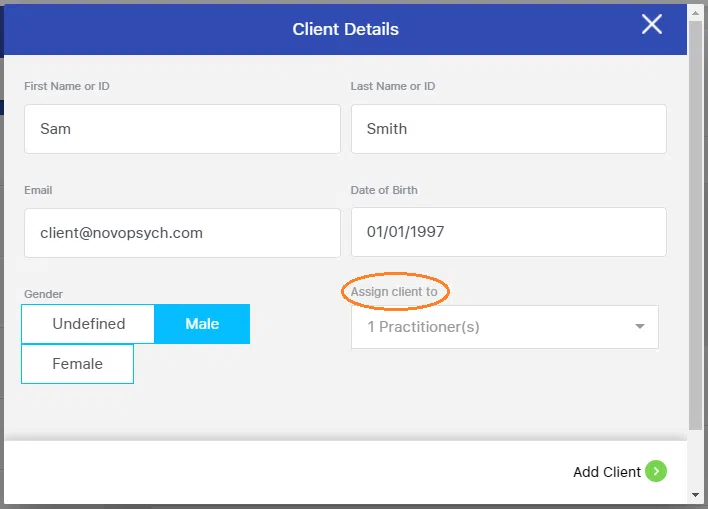
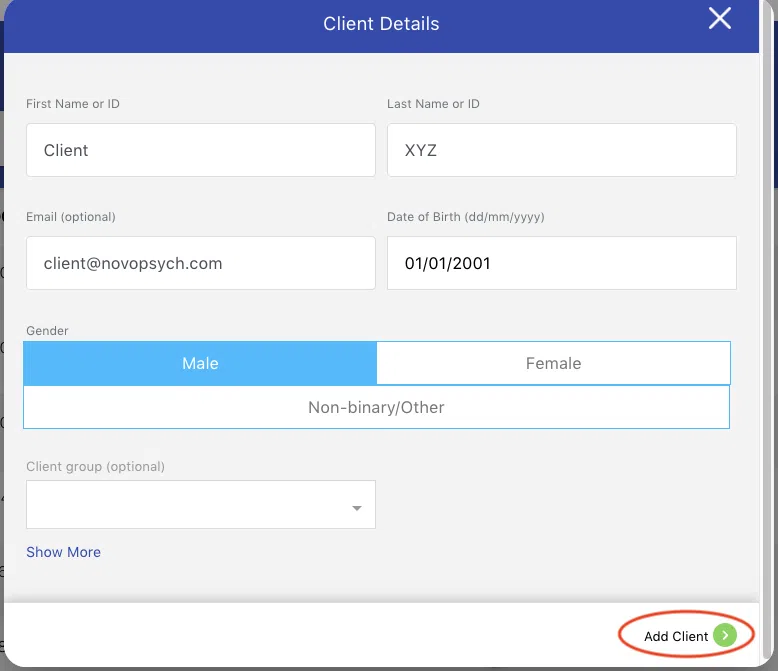
3. Rellena los datos de tu cliente. Ten en cuenta que, Nombre y Apellido son los únicos campos obligatorios, por lo que puedes dejar el resto en blanco si lo prefieres.
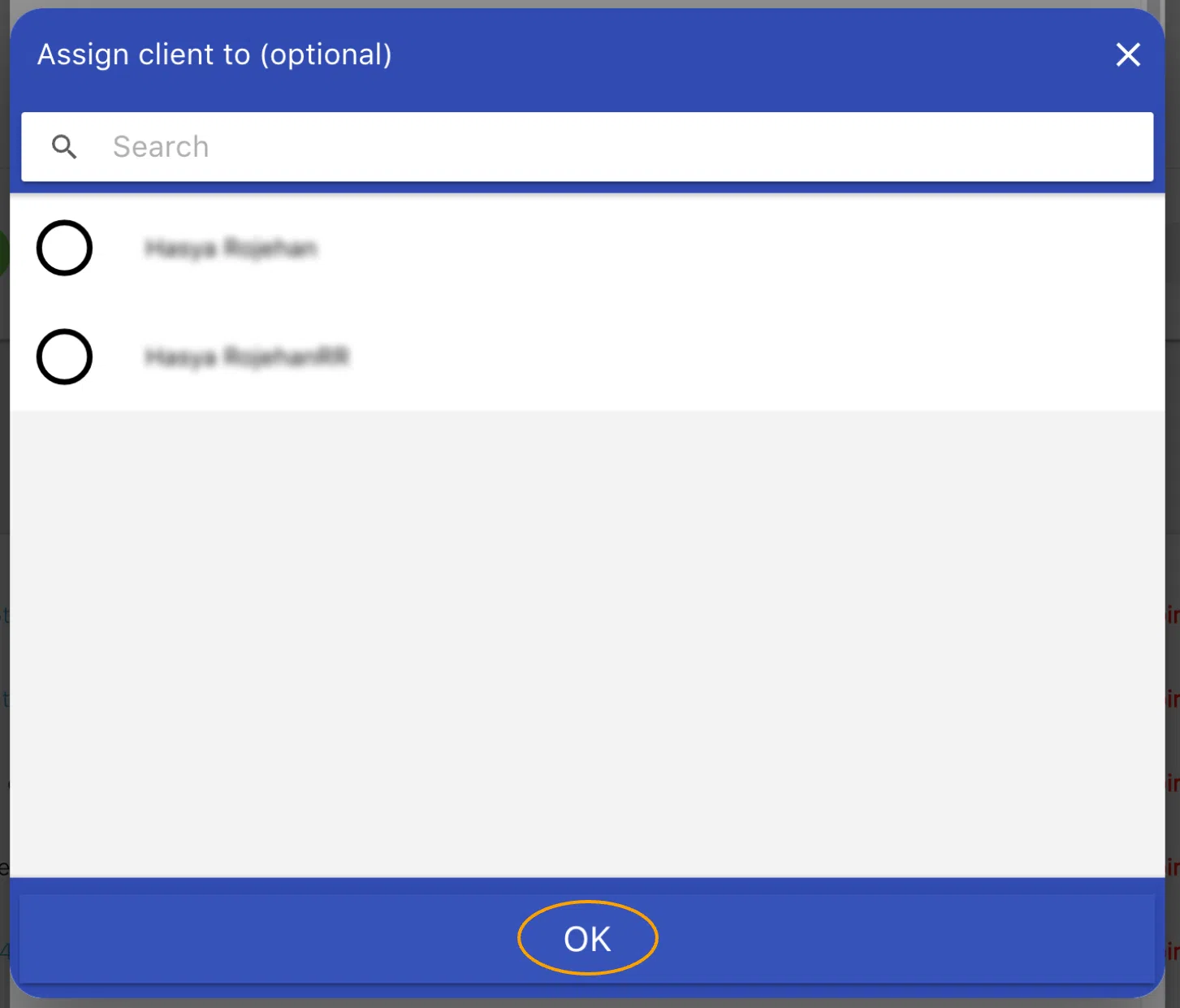
4. (Opcional) En los planes para consultas, los gestores de cuentas y los supervisores pueden asignar clientes a sus profesionales. Para ello, haz clic en«Asignar cliente a»y selecciona al profesional correspondiente. Esta función solo está disponible en los planes para consultas ypermite compartir un cliente entre los profesionales de una misma consulta.
5. Nota: Los gestores de cuentas y los supervisores pueden asignar al cliente a más de un profesional; haz clic en«Aceptar»para confirmar.
6. Una vez hecho esto, haz clic en«Añadir cliente»en la parte inferior derecha de la pestaña.
La posibilidad de incluir a personas de referencia mejora la colaboración entre los profesionales clínicos, los usuarios y las personas que participan en su atención. Las personas de referencia, como los padres, los tutores o los profesores, pueden aportar información valiosa a la evaluación, lo que contribuye a una comprensión más completa del usuario desde diferentes perspectivas.
A continuación te ofrecemos una guía sobre cómo añadir informantes junto con los datos del cliente:
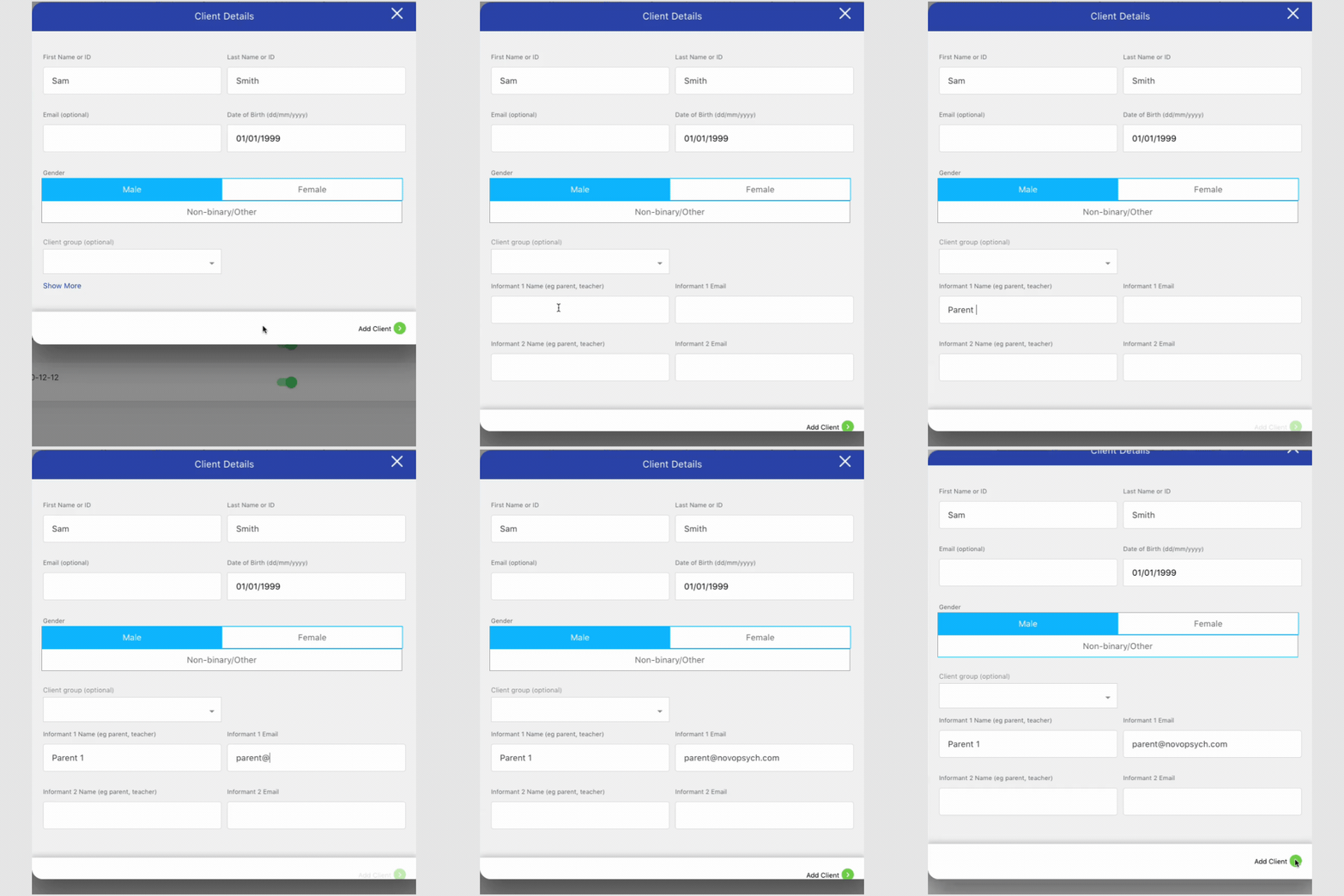
1. En la pestaña«Datos del cliente», haz clic en«Mostrar más».
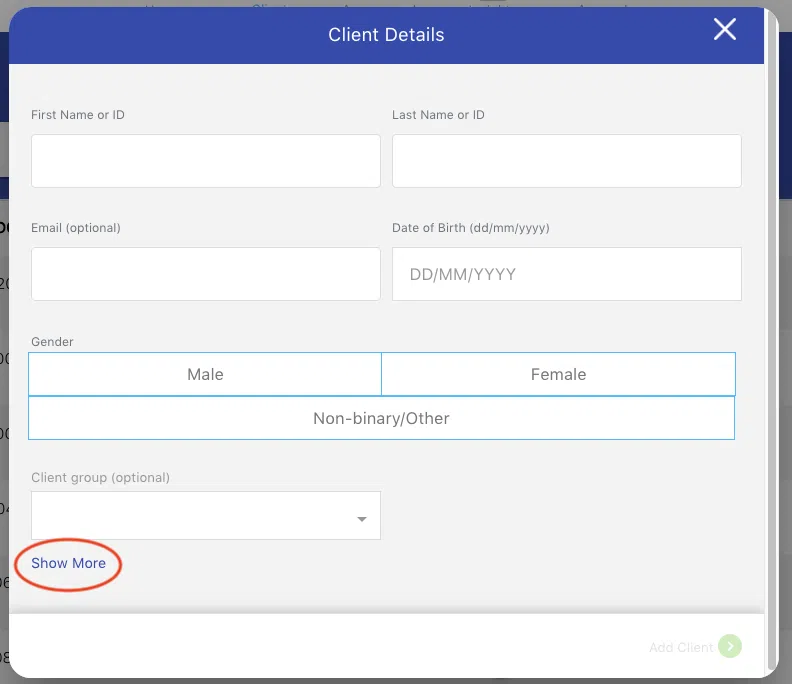
2. Introduzca el nombre y la dirección de correo electrónico del informante. El nombre y la dirección de correo electrónico son campos obligatorios para cada informante.
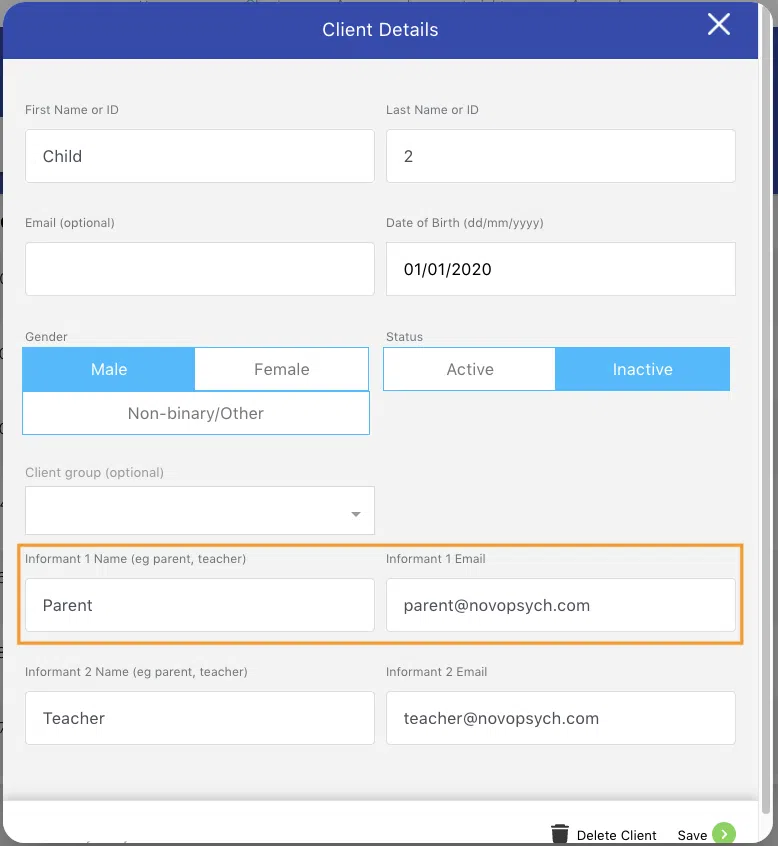
3. Cuando hayas terminado, haz clic en«Añadir cliente»en la esquina inferior derecha para guardar los datos.
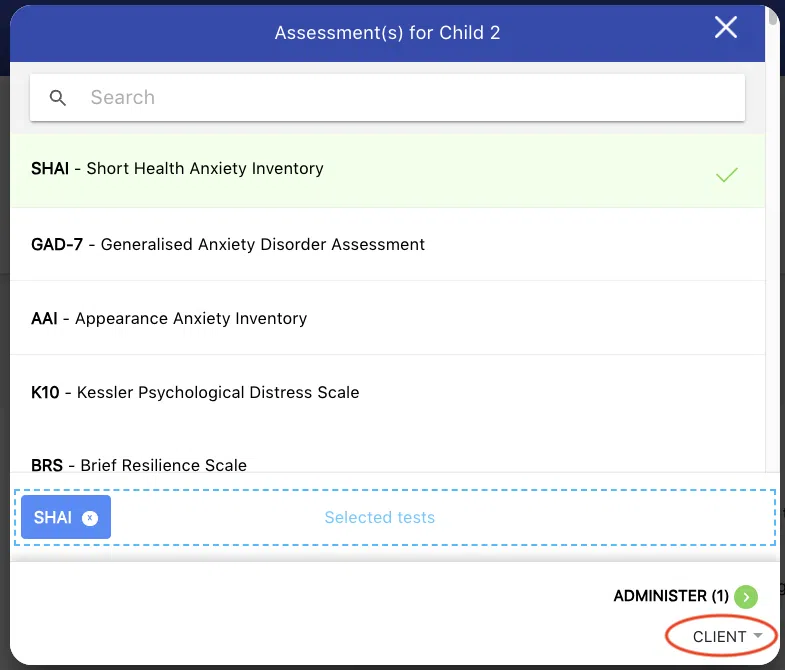
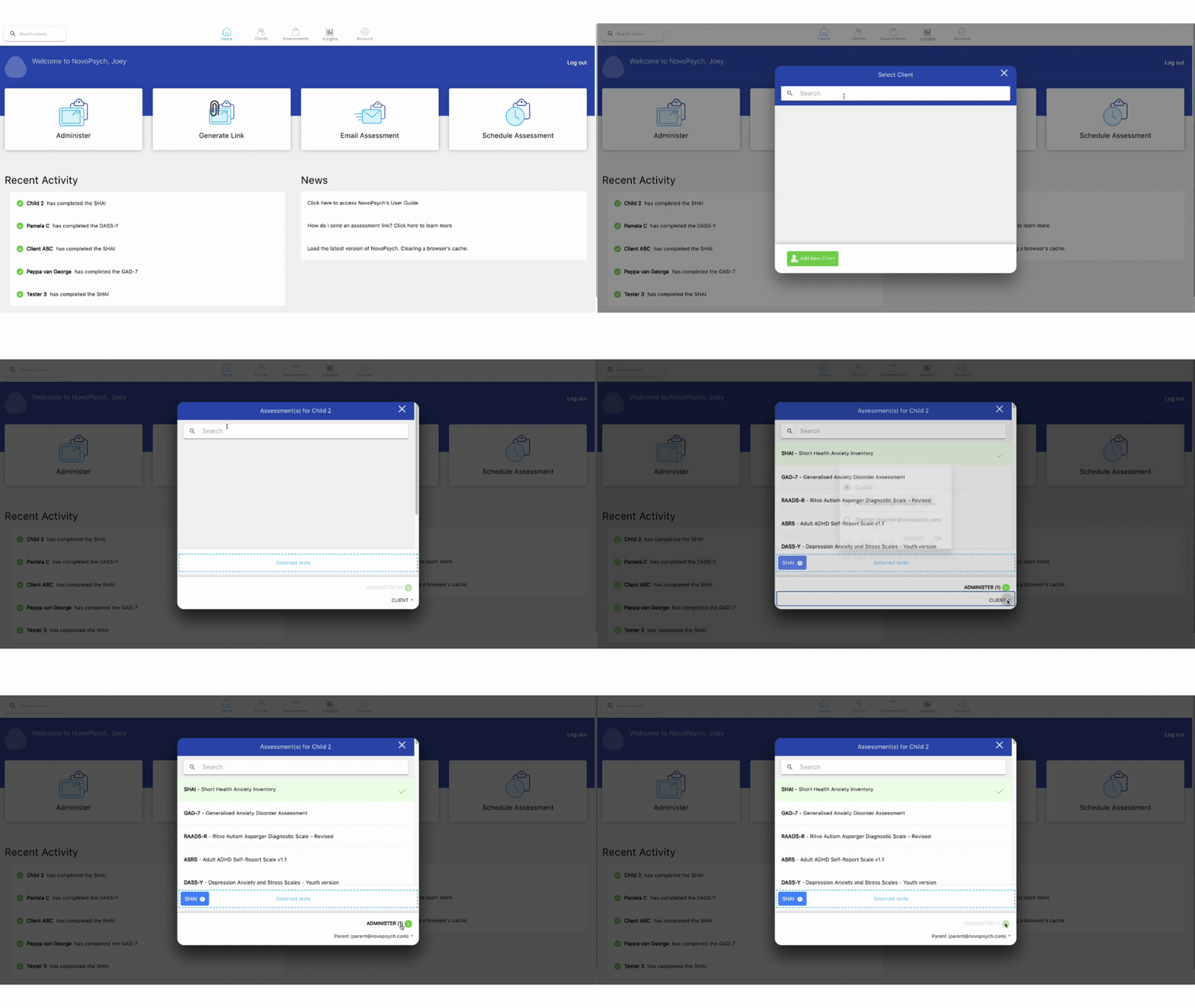
4. Para enviar la evaluación por correo electrónico al informante, siga los mismos pasos que seguiría para enviar una evaluación por correo electrónico. Haga clic en el menú desplegable titulado «cliente» y seleccione el informante al que desea enviar la evaluación.
Cuando una evaluación se realiza a través de un informante, los resultados no se compararán mediante gráficos longitudinales con evaluaciones anteriores realizadas por el propio cliente o por otro informante. De este modo, los resultados de cada informante se mantienen separados, aunque se almacenan en el mismo expediente del cliente.
