Asignar a tus clientes a grupos puede ayudarte a mantenerlos organizados. Los grupos resultan útiles si deseas que algunos usuarios (profesionales) tengan acceso a determinados grupos de clientes, si estás analizando datos de resultados a nivel de un grupo específico o cuando envías un correo electrónico de evaluación masiva al grupo.
Si formas parte de una consulta con varios usuarios (profesionales), puedes utilizar grupos para que los clientes (pacientes) que pertenecen a ese grupo sean visibles para algunos usuarios. Este es un método alternativo para controlar el acceso de los clientes mediante la asignar clientes a usuarios concretos.
Algunos ejemplos en los que los grupos pueden resultar útiles son aquellos en los que se desea analizar los datos de resultados a nivel de un grupo concreto. Por ejemplo, si se quiere comparar la respuesta al tratamiento de un grupo que recibe TCC con un grupo que recibe psicofarmacoterapia, podrías crear dos grupos y asignar a los clientes a esos grupos. Cuando se descargan los datos descarguen y analizados, se registrará el grupo al que pertenece el cliente.
Ten en cuenta que, si formas parte de un despacho, solo los gestores de cuentas y los supervisores pueden crear o editar grupos, mientras que los profesionales tienen acceso para asignar clientes a los grupos existentes.
A continuación se incluyen las instrucciones.
1. Ve a la pestaña «Clientes» ->«Grupos de clientes» -> «Crear nuevo grupo»
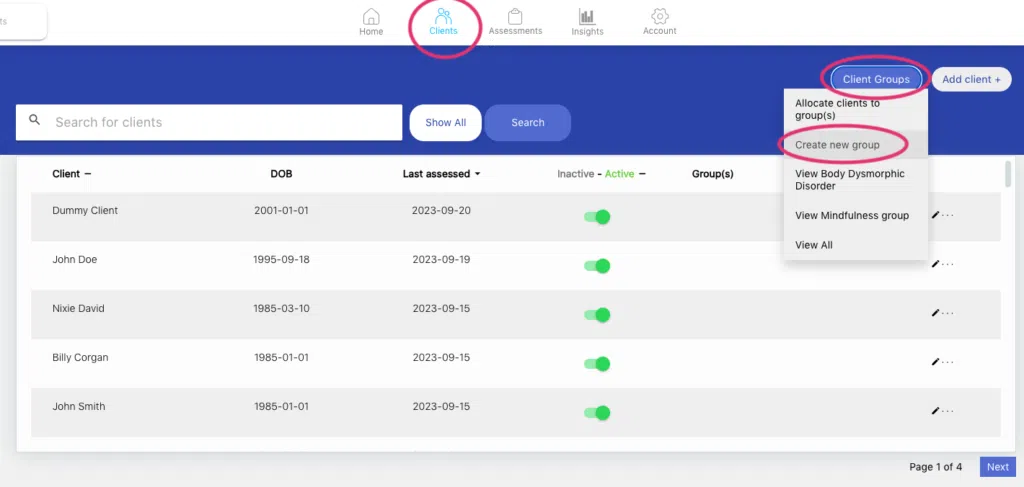
2. Introduce el nombre del grupo y pulsa «Aceptar».
3. Vuelve a pulsar «Grupos de clientes» –> «Asignar clientes a uno o varios grupos»
4. Junto al nombre del cliente aparecerá una casilla de selección. Marca los clientes que desees añadir a un grupo.
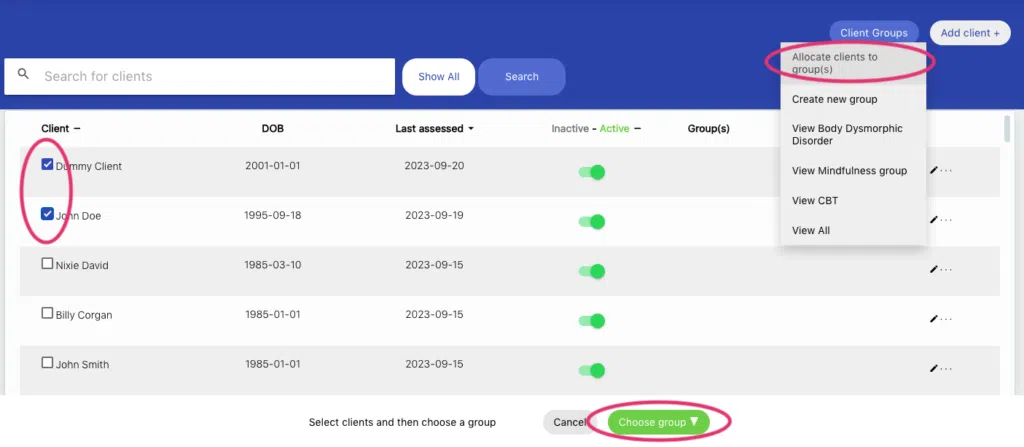
5. En la parte inferior de la pantalla, pulsa «Elegir grupo» y selecciona el grupo o grupos a los que deseas asignar al cliente.
Si formas parte de una consulta con varios usuarios (profesionales), puedes utilizar grupos para que los clientes (pacientes) que pertenecen a ese grupo sean visibles para determinados usuarios. Se trata de un método alternativo para controlar el acceso de los clientes a la asignación individual asignar clientes a usuarios concretos.
1. Pestaña «Cuenta»
2. Usuarios
3. Selecciona los grupos a los que te gustaría que el profesional tuviera acceso
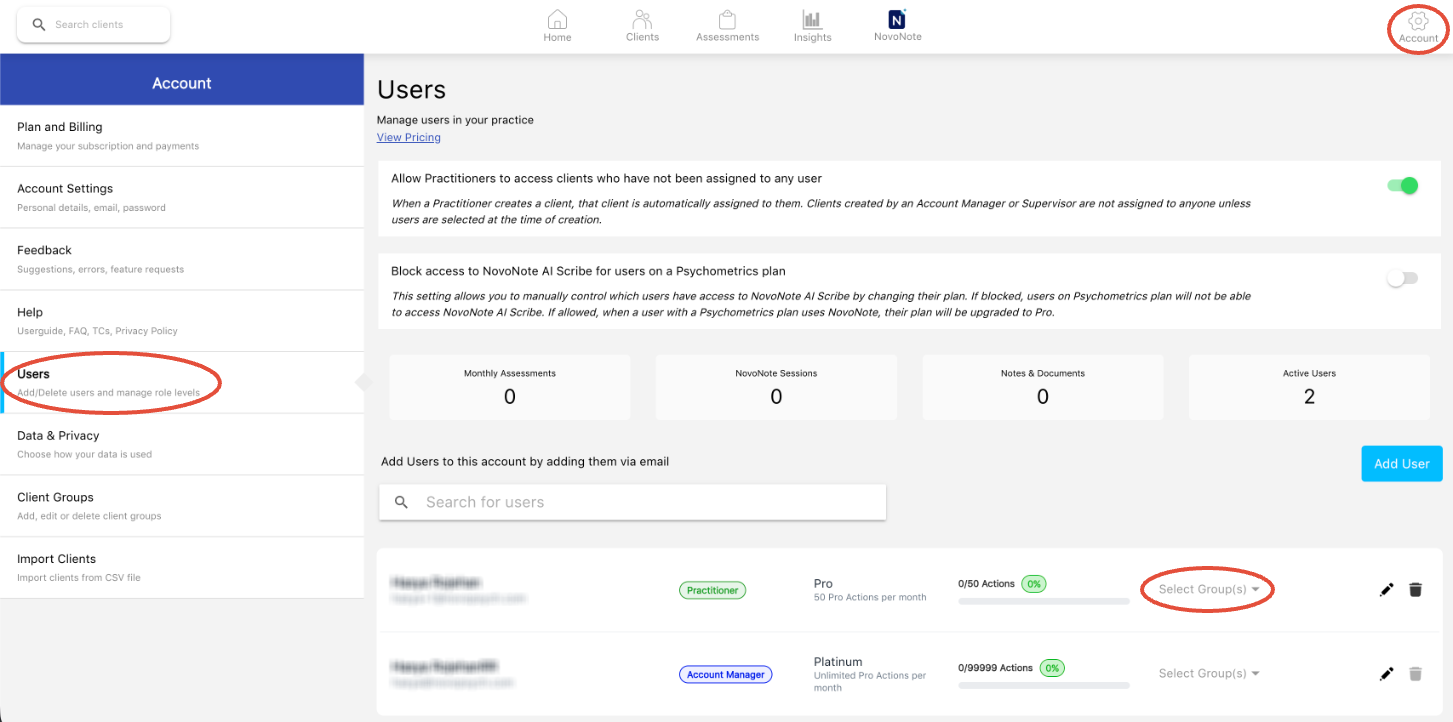
De este modo, ese usuario tendrá acceso a todos los clientes incluidos en ese grupo. Para revocar su acceso a dichos clientes, puedes eliminar al usuario del grupo siguiendo el mismo procedimiento.
1. Para añadir un cliente a un grupo desde la página de clientes, ve primero a la pestaña «Clientes ».
2. Busca el cliente que quieras añadir a un grupo
3. Haz clic en «Editar cliente»
4. Selecciona la opción «Grupo de clientes».
5. Selecciona el grupo al que quieres asignar al cliente y pulsa «Aceptar».
6. Pulsa Guardar
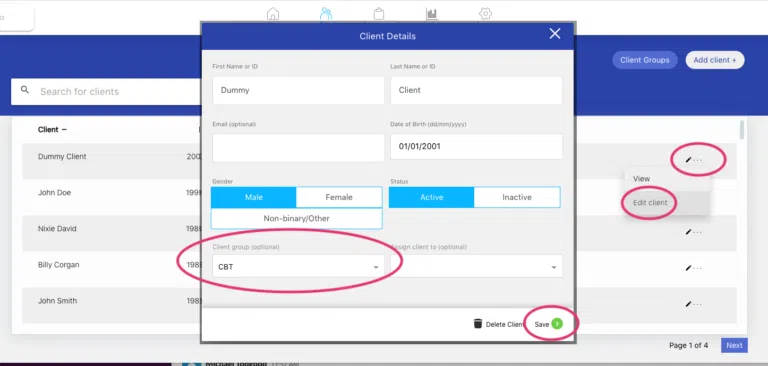
7. También puedes comprobar a qué grupo está asignado un cliente seleccionándolo y haciendo clic en «Editar cliente». En la opción «Grupo de clientes» podrás ver si forma parte de algún grupo.
1. Ve a la pestaña «Cuenta» de tu cuenta de NovoPsych.
2. Haz clic en «Grupos de clientes».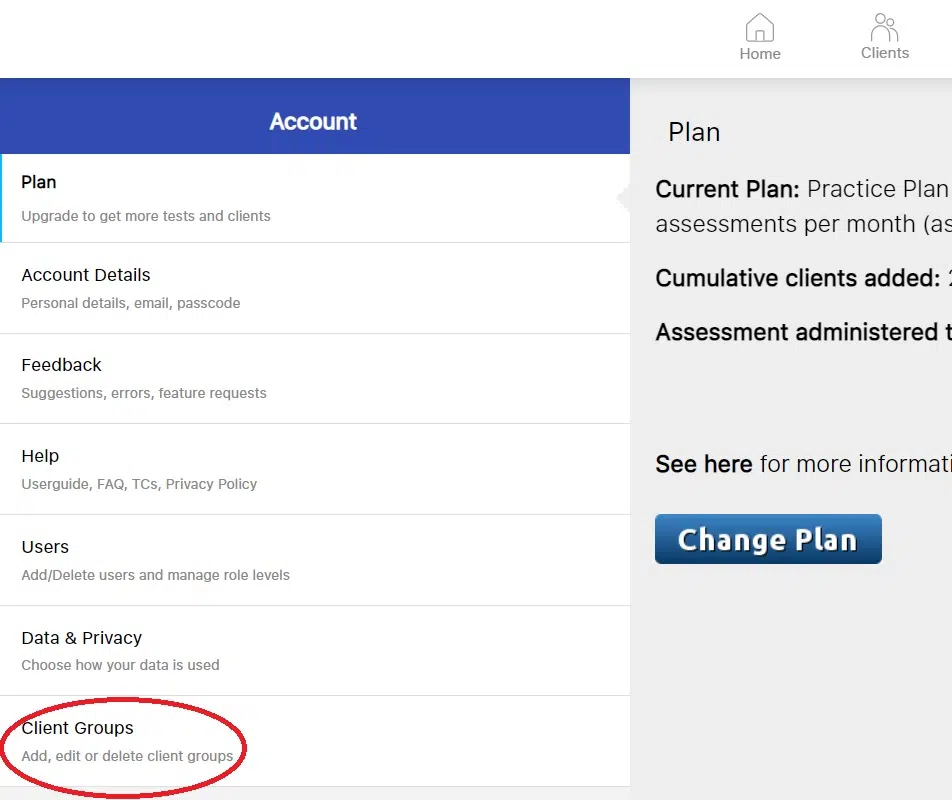
3. Para crear un nuevo grupo, haz clic en «Añadir grupo».
4. Escribe el nombre del grupo que deseas crear.
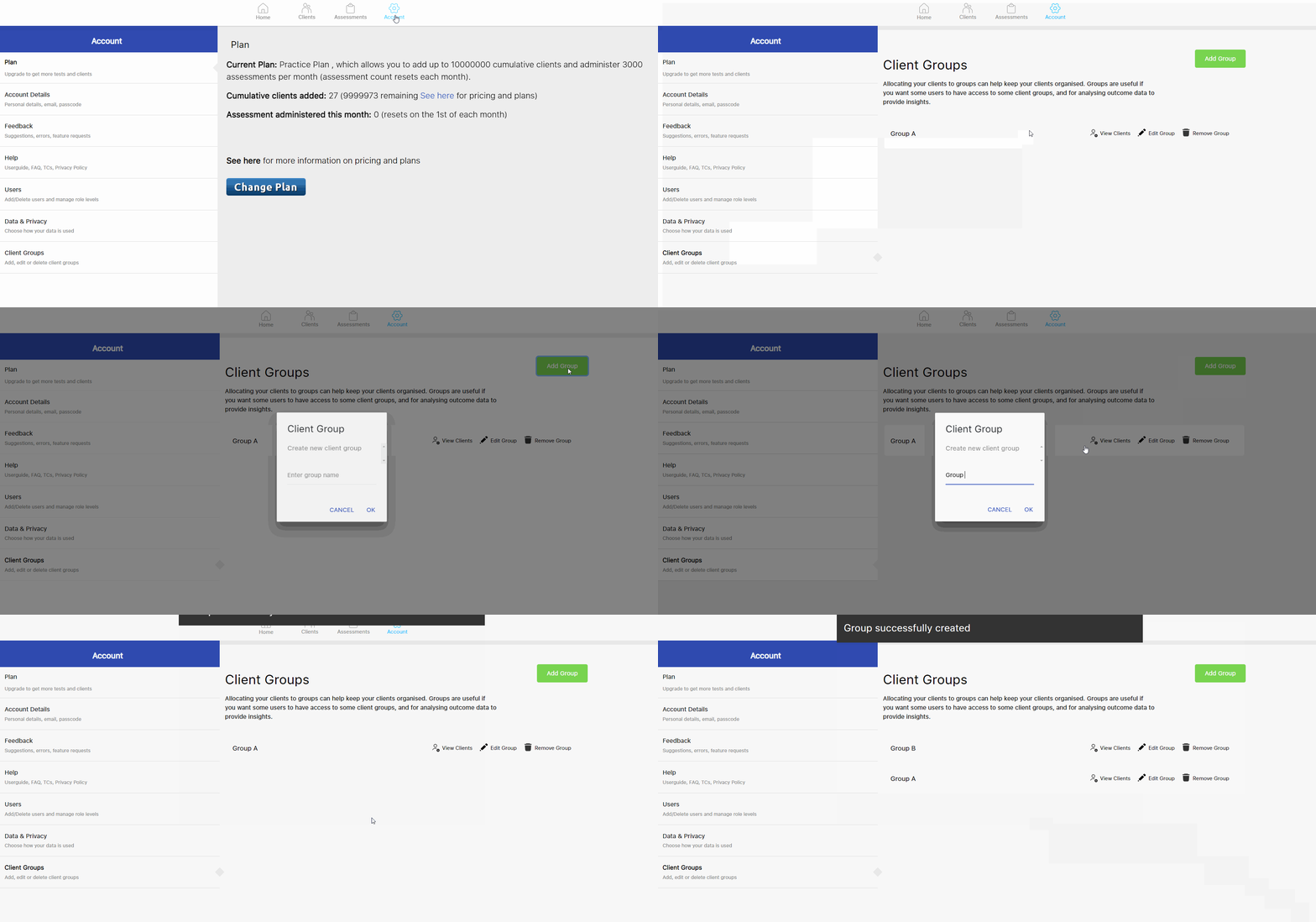
5. Para añadir clientes a un grupo, haz clic en la opción «Ver clientes» del grupo.
6. En la esquina superior derecha hay un botón verde llamado «Añadir cliente». Haz clic en este botón.
7. Aparecerá una lista con todos los clientes de la cuenta. Selecciona los clientes que quieras añadir a este grupo.

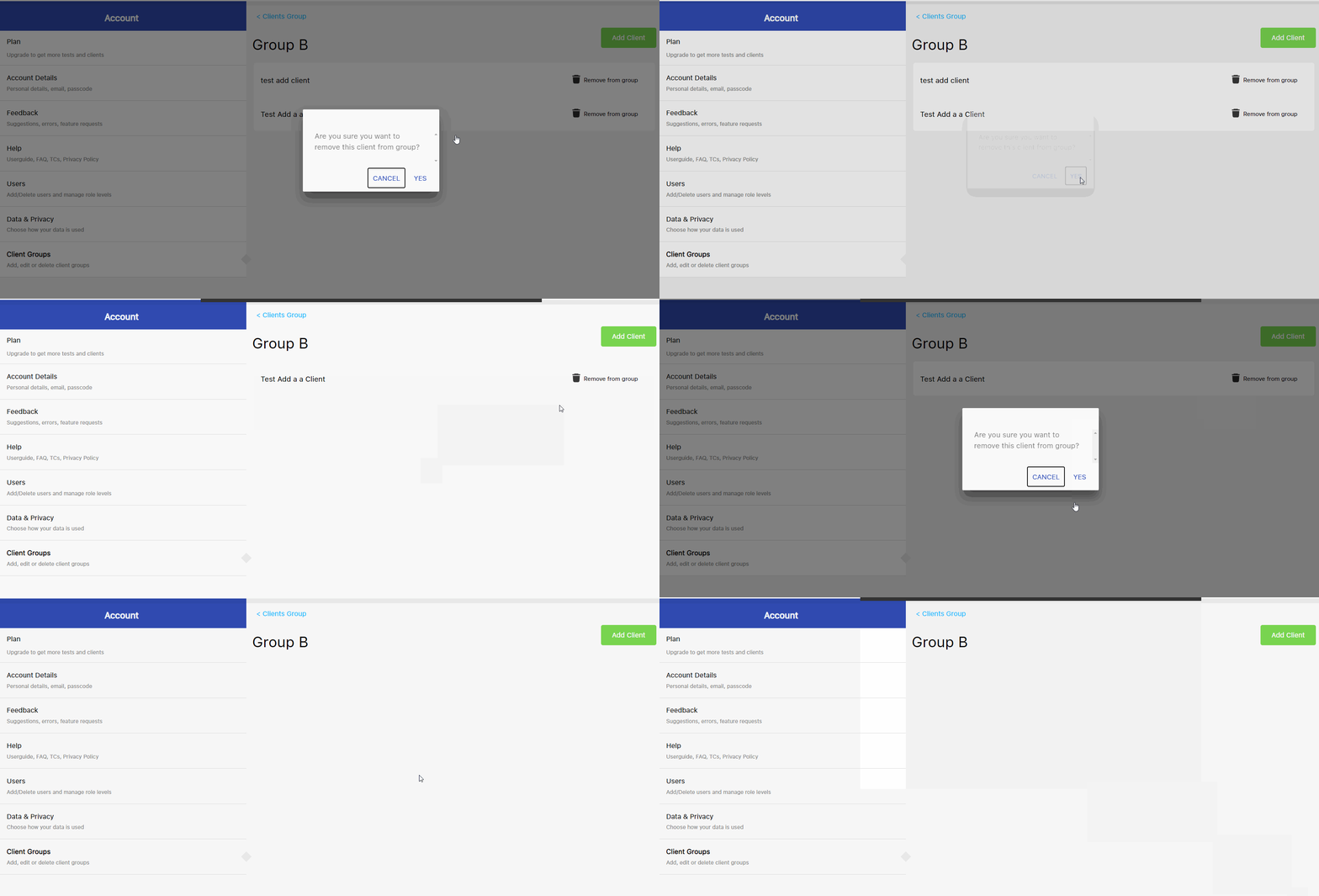
8. Para eliminar a un cliente de un grupo, haz clic en «Ver clientes»
9. Haz clic en «Eliminar del grupo». Para confirmar la eliminación, haz clic en «Sí».
1. Ve a la pestaña «Cuenta»
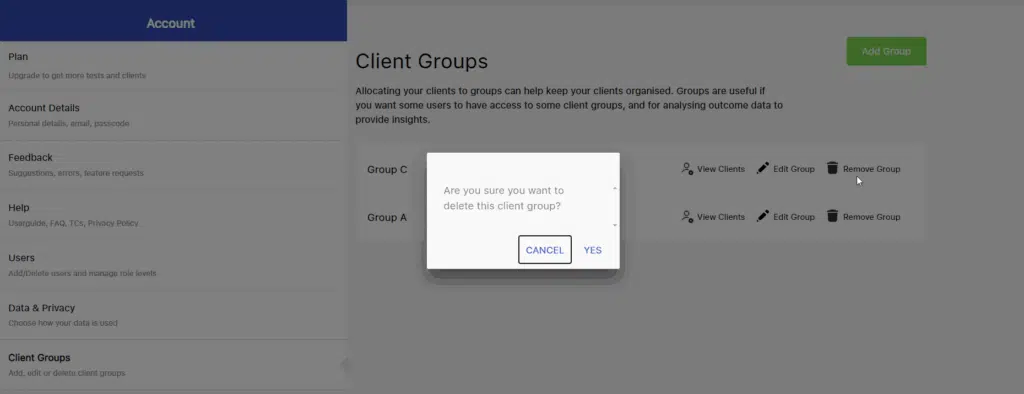
2. Haz clic en la pestaña «Grupos de clientes»
3. Busca el grupo que deseas eliminar
4. Haz clic en «Eliminar grupo», situado a la derecha. Ten en cuenta que esto no eliminará a los clientes, sino que suprimirá su vinculación con el grupo.