¿Cómo añadir un usuario (profesional) a un plan de práctica?

Un plan de consulta permite a las organizaciones vincular a varios usuarios a una misma cuenta de NovoPsych para que puedan compartir clientes. Cada usuario tiene un nivel de acceso distinto:

  1. Gestor de cuentas (cuenta central)
    • Gestionar los pagos de NovoPsych
    • Añadir y eliminar usuarios (profesionales y supervisores) de la consulta
    • Ver todos los clientes y asignarlos a los profesionales 
    • Gestionar y consultar las evaluaciones de todos los clientes
    • Gestionar la configuración de privacidad
    • Exportar los datos de todos los usuarios/clientes en formato CSV
  2. Supervisores
    • Añadir y eliminar usuarios (profesionales y supervisores) de la consulta
    • Ver todos los clientes y asignarlos a los profesionales 
    • Gestionar y consultar las evaluaciones de todos los clientes
  3. Profesionales
    • Ver los clientes que se les han asignado o que ellos mismos han añadido
    • Gestionar y consultar las evaluaciones de los clientes que hayan añadido o que se les hayan asignado

1. Para añadir un usuario a un Plan de consulta, ve a «Cuentas» en la parte superior de la página de inicio, selecciona «Usuarios » y, a continuación, «Añadir usuarios».

2. En este punto, es posible que el sistema te pida que cambies de plan. Solo los usuarios con un plan «Practice» pueden tener varios usuarios conectados. Si no ves la sección «Usuarios» en la pestaña «Cuenta», puede que sea porque tu nivel de usuario actual es «Profesional». Solo los gestores de cuentas y los supervisores pueden añadir o eliminar profesionales. 

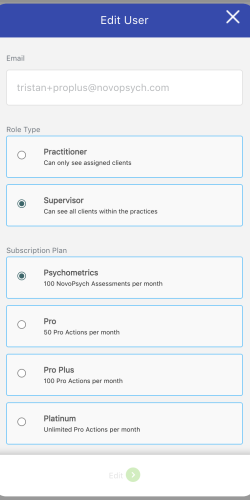
3. Para añadir a un profesional, introduce su dirección de correo electrónico. Deberás decidir si quieres que esta persona sea supervisor o profesional. Se generará un correo electrónico que se enviará a la persona que acabas de añadir. Si aún no tiene una cuenta de NovoPsych, se le pedirá que cree una nueva. Si ya tiene una cuenta, el sistema le pedirá que conceda permiso para unirse a la consulta (y compartir sus clientes actuales).  Una vez que el profesional haya recibido ese correo electrónico y haya aceptado la invitación, podrás verlo en tu lista de usuarios. 

Eliminar a un profesional

Para eliminar a un profesional, pulsa el icono de la papelera situado junto al nombre del usuario. 

Se te preguntará si estás seguro de que deseas eliminar a ese usuario. Ten en cuenta que todos los datos de los clientes se transferirán al gestor de cuentas, por lo que no perderás ningún registro. El profesional dejará de formar parte de la consulta y no tendrá acceso a ningún expediente de los clientes.

Ten en cuenta que no es posible eliminar al gestor de cuentas de una cuenta, pero puedes ponerte en contacto con nosotros si deseas que lo hagamos.