Códigos QR para evaluaciones

Los códigos QR son una forma cómoda para que los clientes realicen evaluaciones desde su smartphone. En esta guía te explicaremos cómo configurar un código QR y te daremos algunas sugerencias para integrarlo en el flujo de trabajo de tu consulta. 

Los códigos QR son ideales para evaluaciones en la consulta con procesos como:

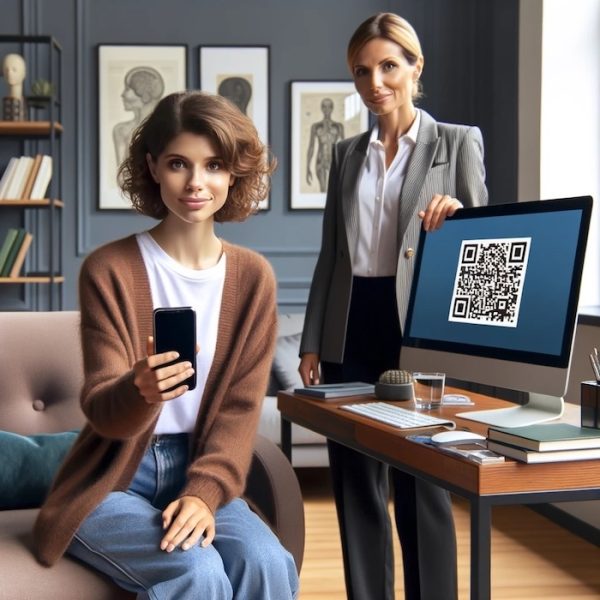
  • El profesional puede generar un código QR durante la sesión y mostrarlo en la pantalla de su ordenador; el cliente lo escanea con su smartphone y completa la evaluación. 
  • Se genera un código QR, se imprime y se coloca en la sala de espera para que los clientes realicen una evaluación antes de su sesión. Esto puede resultar especialmente útil si recopilas datos sobre los resultados de forma habitual. 
El funcionamiento básico del código QR es el siguiente
 
  1. El profesional genera un código QR para una evaluación concreta
  2. El cliente lo escanea con su smartphone y rellena el cuestionario
  3. Los resultados se envían al profesional de inmediato  
Código QR NovoPsych 700

Generar un código QR

Paso 1 – En la pantalla de inicio de NovoPsych, pulsa «Generar enlace». 

Paso 2.Si el cliente ya figura en el sistema, puede seleccionar un cliente existente. Si no figura en el sistema, puede seleccionar«El encuestado introduce sus propios datos». De este modo , se le pedirá al cliente que introduzca su nombre y fecha de nacimiento, lo que creará un registro de cliente en NovoPsych (o, si ya figura en el sistema con el mismo nombre, apellidos y fecha de nacimiento, se añadirá la evaluación a su expediente existente). 

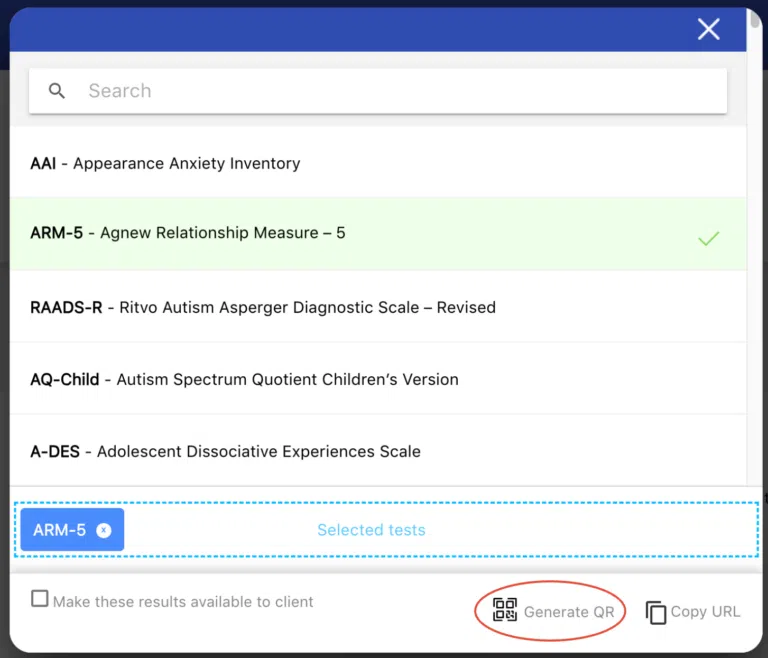
Paso 3. Selecciona la(s) evaluación(es) que deseas realizar y, a continuación, haz clic en«Generar QR».
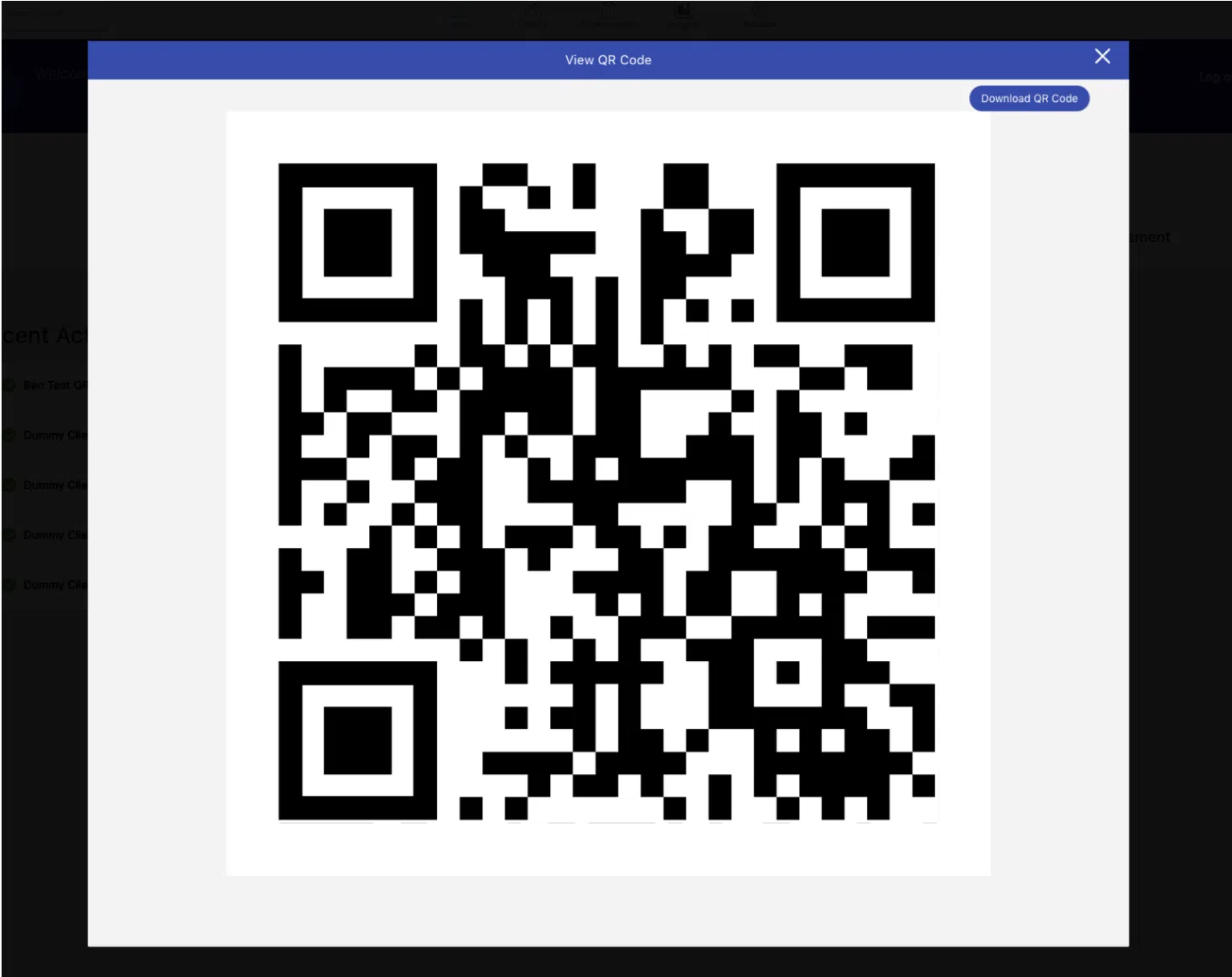
Paso 4: A continuación, aparecerá en la pantalla un código QR de gran tamaño que se puede escanear con la cámara de un smartphone.
A partir de aquí tienes varias opciones:

  • Pide al cliente que abra la cámara de su smartphone y escanee el código QR que aparece en la pantalla de tu ordenador. De este modo, se abrirá un enlace a la evaluación en el navegador de su teléfono.
  • Si tienes un iPad o una tableta, puedes escanear el código que aparece en tu ordenador para transferir la evaluación al iPad. 
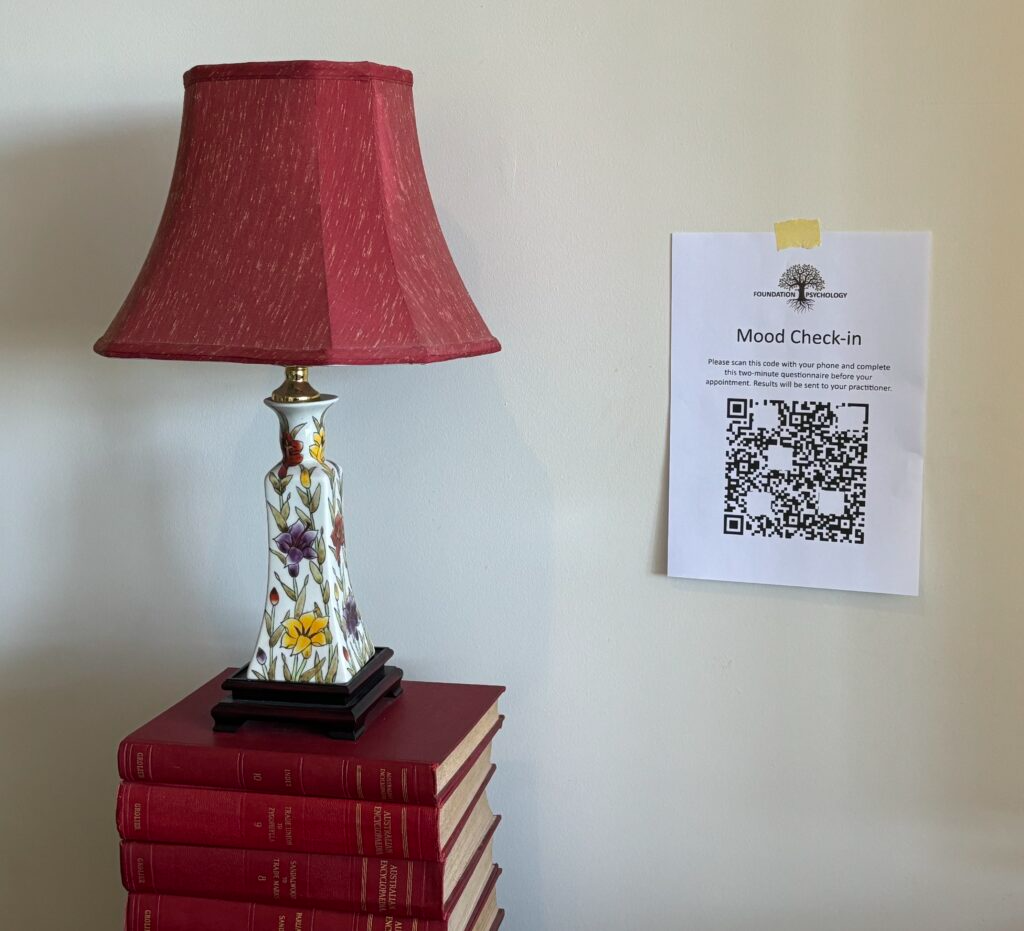
  • Puedes descargar el código QR e imprimirlo para utilizarlo en tu oficina o en cualquier otro lugar. Si tienes pensado utilizar el código QR para varios clientes, asegúrate de haber seleccionado la opción «El cliente introduce sus propios datos» que aparece más arriba. El código tendrá validez indefinida. Puedes descargar la plantilla que aparece a continuación, insertar tu propio código QR y tu logotipo, y colocarla en tu oficina. Descargar plantilla imprimible  
Plantilla de código QR imprimible
 

Pégalo en la pared de tu clínica


¿Quién tiene acceso a los datos de los clientes cuando el encuestado introduce sus propios datos?

Cuando un profesional concreto o un supervisor añade a un cliente o crea un código QR, ese cliente se le asigna automáticamente.

Sin embargo, cuando un gestor de cuentas crea un enlace o un código QR y el encuestado introduce sus propios datos, ese cliente no queda asignado a ningún usuario. Los clientes del gestor de cuentas que no estén asignados a ningún usuario, siempre que el cliente esté activo, pueden servistos por cualquier usuario (incluso los profesionales).  El hecho de que todos los usuarios tengan acceso a los clientes no asignados resulta útil en el caso de que, por ejemplo, un gestor de cuentas configure un enlace de evaluación o un código QR y elencuestado introduzca sus propios datos. Los profesionalespueden necesitar un acceso rápido a los resultados de ese cliente, por lo que permitir que todos los usuarios accedan a los clientes no asignados da respuesta a esta necesidad. 

Un gestor de cuentas o un supervisor puede decidir restringir el acceso a un cliente sin asignar, ya sea asignando el cliente a un usuario (de modo que solo ese profesional tenga acceso) o marcando a ese cliente como inactivo. Solo los clientesactivosque no estén asignados son accesibles para todos los usuarios.