
Para facilitar el seguimiento periódico de los resultados, se pueden programar evaluaciones que se envíen automáticamente por correo electrónico a los clientes con periodicidad semanal, mensual, etc. De este modo, los clientes pueden completar la evaluación en casa cuando les resulte más conveniente y los resultados se envían al profesional sanitario.
Programar evaluaciones periódicas puede ayudar a los pacientes a controlar sus propios síntomas entre sesiones. Muchos profesionales sanitarios programan una evaluación de seguimiento al dar de alta al paciente para asegurarse de que sigue por el buen camino, lo que puede servir para animarle a retomar el tratamiento si él (o el profesional) observa que sus síntomas se han agravado.
Hay varias formas de programar una evaluación: a través de la pestaña «Evaluaciones» o«Clientes», o bien a través de la pestaña «Inicio ». En esta página te explicaremos cómo crear una programación a través de la pestaña «Inicio ».
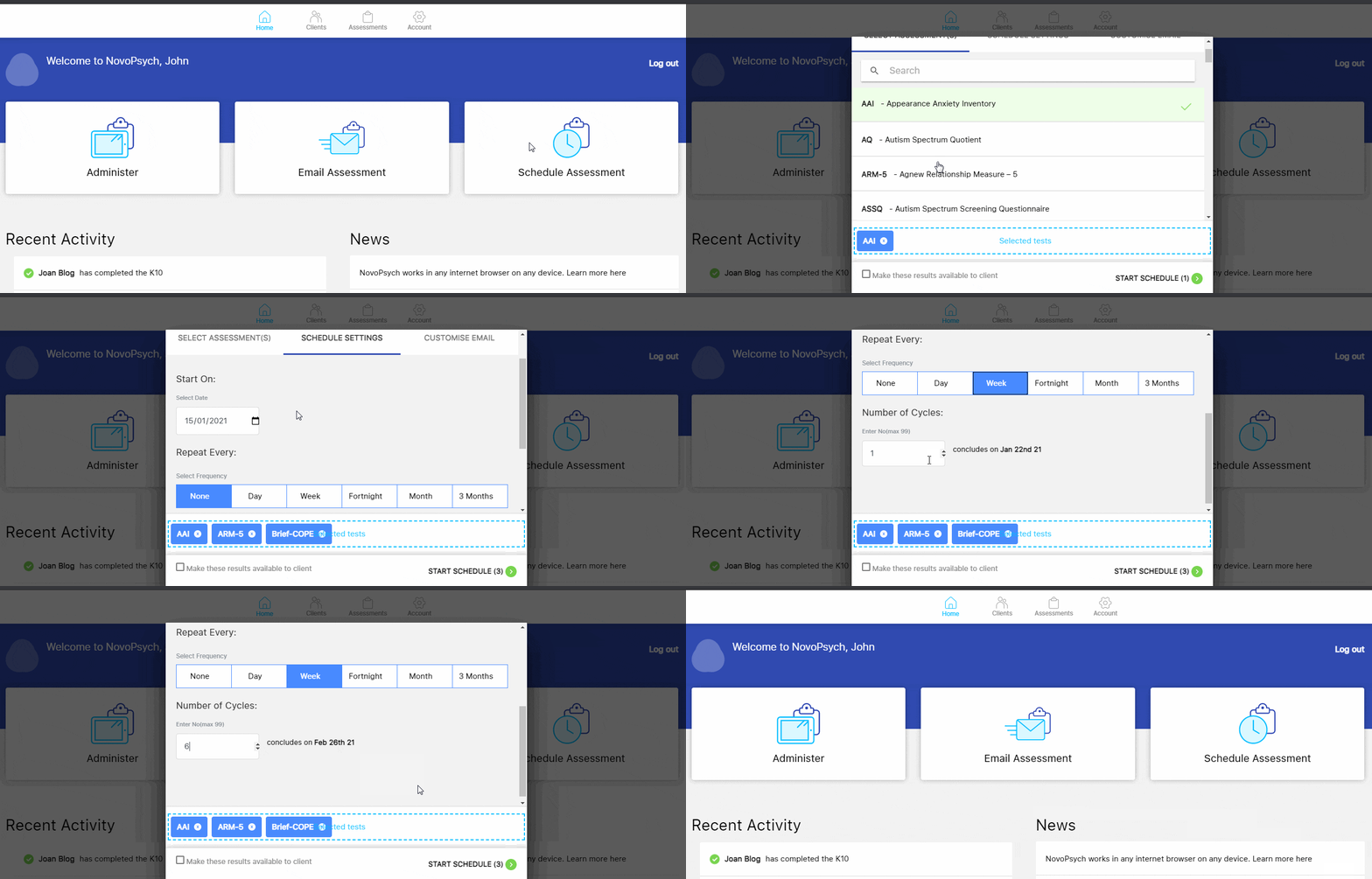
1. En la página de inicio, haz clic en «Programar evaluación».

2. Se mostrará una lista con los nombres de tus clientes. Te recomendamos que practiques con el «Cliente ficticio», quees un cliente ficticio que ya está configurado. Puedes añadir un nuevo cliente (1), o seleccionar un cliente existente (2) (véase más abajo).

3.Aparecerá una lista de evaluaciones.Selecciona la (s) evaluación(es) que deseesenviar.

4. (Paso opcional) Si deseas modificar el texto del correo electrónico que se enviará al cliente, pulsa en«Personalizar correo electrónico».A continuación,podrásescribir un mensaje personal dirigido al cliente.

5. Selecciona«Configuración de la programación»

6. Elige la fecha de inicio deseada, la frecuencia (por ejemplo, semanal, mensual, etc.) y el número de ciclos durante los que deseas enviar la evaluación de forma periódica. Si quieres programar el envío de una evaluación para que se realice solo una vez en una fecha concreta, selecciona la fecha de «inicio», establece la frecuencia en «ninguna» y el número de ciclos en 1.
Nota: Asegúrese de que la fecha de inicio sea la fecha actual o una fecha futura. Si la fecha de inicio es anterior a la actual, el calendario aparecerá como caducado y sus clientes no podrán recibirlo según lo previsto.

7. Selecciona«Iniciar programación» en la esquina inferior derecha.

8. NovoPsych enviará un correo electrónico según el calendario previsto (a las 7:00 a. m., hora estándar del este de Australia, en las fechas indicadas). A continuación, los clientes pueden hacer clic en el enlace del correo electrónico para completar la evaluación desde cualquier dispositivo.

9. Una vez que hayan completado la evaluación, los resultados aparecerán automáticamente en tu cuenta de NovoPsych y podrás consultarlos en lasección «Actividad reciente»de lapestaña «Inicio»o en el perfil del cliente.

En el caso de los clientes con una cita activa, aparecerá la indicación «En curso» debajo del título «Citas» en su perfil. Las citas finalizadas se marcarán en esta sección como «Caducadas». Puedes modificar la cita en cualquier momento haciendo clic en la fecha.

Por defecto, los resultados no están disponibles para el cliente en su dispositivo una vez que ha completado una evaluación. Sin embargo, si desea que el cliente disponga de una copia de los resultados para que pueda realizar un seguimiento por su cuenta, existe una opción para ello. Puede marcar la casilla «Poner estos resultados a disposición del cliente» al configurar el correo electrónico de respuesta en el paso 8. Esto puede resultar especialmente útil para los clientes que desean supervisar su progreso y puede servir como un estímulo para que se ocupen de su propio bienestar.

Un cliente puede darse de baja si no desea recibir más correos electrónicos solicitando evaluaciones (a través de un enlace incluido en el correo electrónico automático), o bien tú mismo puedes cancelar la programación.
Si desea cancelar una evaluación programada periódica, siga estos pasos:
1. Ve a«Clientes»
2. Selecciona tu cliente
3. Enla sección «Programación», encontrarás todas tus citas activas marcadas como «en curso»
4. Haz clic en lafecha
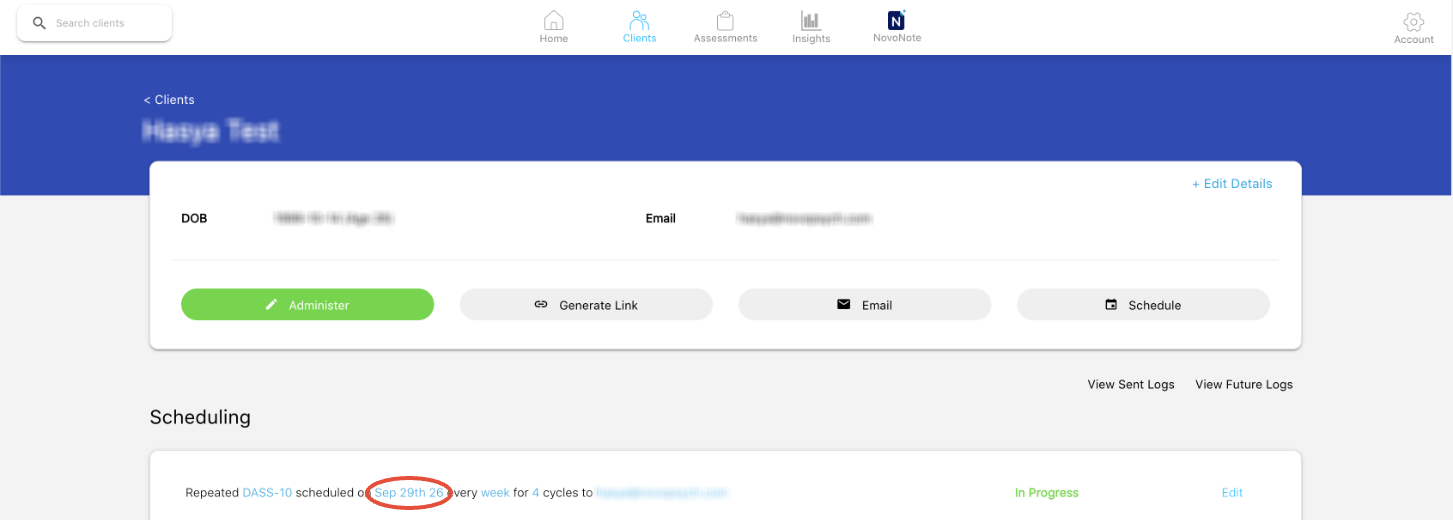
5. Haz clic en«Eliminar programación»

