Cómo invitar a un nuevo usuario a un plan de entrenamiento

La gestión de usuarios está disponible tanto paralos gestores de cuentascomo paralos supervisoresdentro de un Plan de consulta. Esta función te permite añadir nuevos miembros al equipo, ajustar sus funciones, supervisar el uso y mantener organizada la cuenta de tu consulta.

Invitar o vincular a un nuevo usuario

Paso 1:Inicia sesión en tu cuenta de NovoPsychaquí


Paso 2:Accede a la página de gestión de usuarios

  1. En la barra de navegación superior, haz clic en«Cuenta», situadaen la esquina superior derecha de la pantalla.

  2. Una vez en tu cuenta, en el menú de la izquierda, selecciona«Usuarios».

Ahora verás lapantalla de gestión de usuarios (que se muestra a continuación)

Captura de pantalla de la interfaz de NovoPsych

Paso 3:Cómo funciona la pantalla de gestión de usuarios

La pantalla «Gestión de usuarios» ofrece una lista completa de todos los usuarios de su Plan de consulta, incluyendo los datos principales de cada uno:

  • Nombre y correo electrónico: identifican al usuario.

  • Puesto:gestor de cuentas,supervisor oprofesional.

  • Plan: el plan que tiene contratado el usuario (por ejemplo,Psychometrics, Pro, Pro Plus, Platinum).

  • Acciones Pro: el número de Acciones Pro que un usuario ha completado en el mes natural actual.

Paso 4:Gestión de usuarios

En esta pantalla, puedes realizar las siguientes acciones:

1. Añadir un nuevo usuario

  • Haz clic en«Añadir usuario».

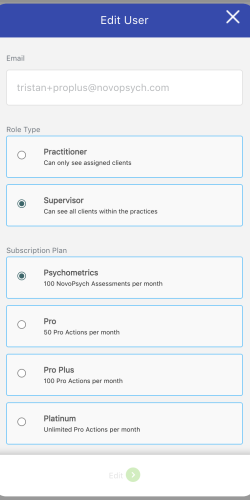
  • Introduce los datos necesarios (nombre, correo electrónico, cargo y plan).

  • Haz clic en«Guardar». El nuevo usuario recibirá un correo electrónico de invitación.

Cuadro de diálogo «Editar usuario» de NovoPsych
 

Funciones dentro de un plan de práctica

  1. Gestor de cuentas (cuenta central)
    • Gestionar los pagos de NovoPsych
    • Añadir y eliminar usuarios (profesionales y supervisores) de la consulta
    • Ver todos los clientes y asignarlos a los profesionales 
    • Gestionar y consultar las evaluaciones de todos los clientes
    • Gestionar la configuración de privacidad
    • Exportar los datos de todos los usuarios/clientes en formato CSV
  2. Supervisores
    • Añadir y eliminar usuarios (profesionales y supervisores) de la consulta
    • Ver todos los clientes y asignarlos a los profesionales 
    • Gestionar y consultar las evaluaciones de todos los clientes
  3. Profesionales
    • Ver los clientes que se les han asignado o que ellos mismos han añadido
    • Gestionar y consultar las evaluaciones de los clientes que hayan añadido o que se les hayan asignado

Eliminar a un profesional

  • Busca el usuario que deseas eliminar en la sección «Gestión de usuarios» que aparece más arriba.

  • Haz clic en el botón«Eliminar»(icono de la papelera).

  • Confirma la eliminación. (⚠️ Nota: Los usuarios eliminados pierden el acceso de forma inmediata. Sus datos históricos permanecen almacenados de forma segura en la cuenta central.)

Si deseas realizar cambios en el gestor de cuentas (por ejemplo, eliminar el rol o intercambiarlo con otro usuario de la consulta), ponte en contacto con nuestro equipo de asistencia en [email protected]