
En ocasiones, varios usuarios (profesionales sanitarios) pueden necesitar acceder al mismo expediente de un cliente. Mientras que los gestores de cuentas y los supervisores tendrán acceso a todos los expedientes de los clientes, los usuarios con acceso de nivel «Profesional» solo podrán ver los clientes que se les hayan asignado. Para asignar un paciente a otro usuario, un gestor de cuentas o un supervisor puede seguir los pasos que se indican a continuación.
1. Ve a «Clientes»
2. Selecciona tu cliente
3. Selecciona «Editar detalles»

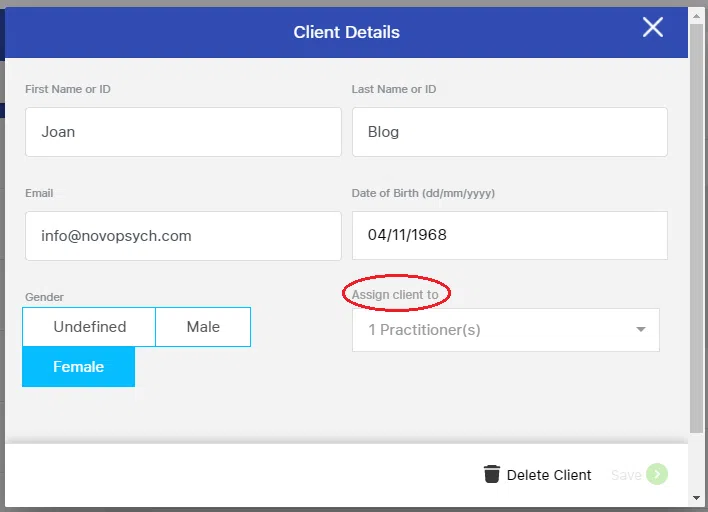
4. Selecciona el menú desplegable situado debajo de «Asignar cliente a»
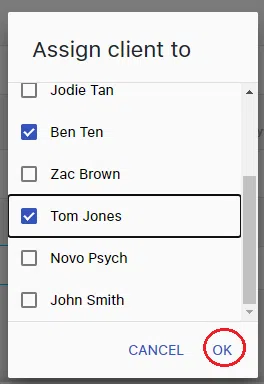
5. Marca o desmarca las casillas correspondientes al profesional en cuestión. Nota: puedes asignar un cliente a más de un profesional.
6. Selecciona Aceptar
7. Haz clic en Guardar
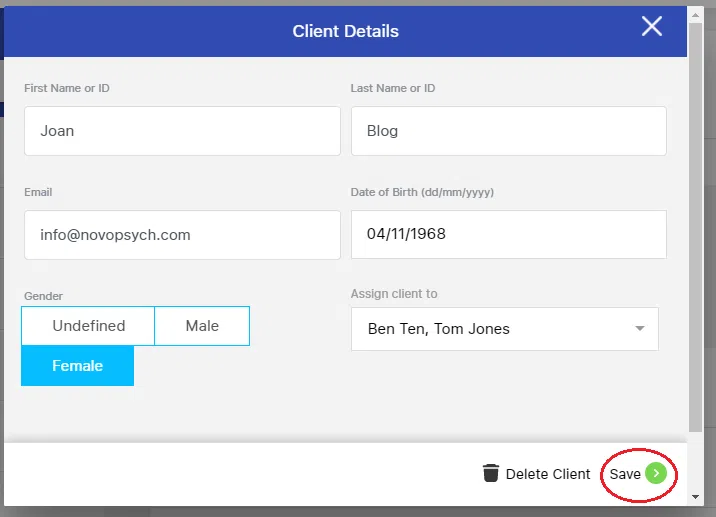
Una vez que se haya asignado el cliente a un usuario, este tendrá acceso a los resultados de las evaluaciones existentes y podrá realizar nuevas evaluaciones a ese cliente.
Cuando un profesional concreto o un supervisor añade a un cliente, este se le asigna automáticamente. Además, el supervisor puede optar por asignar ese cliente a otro usuario.
Cuando un gestor de cuentas añade un cliente, este no se asigna a ningún usuario. Los clientes del gestor de cuentas que no estén asignados a ningún usuario, siempre que el cliente esté activo, pueden servistos por cualquier usuario (incluidos los profesionales). El hecho de que todos los usuarios tengan acceso a los clientes no asignados resulta útil en casos como, por ejemplo, cuando un gestor de cuentas configura un enlace de evaluación o un código QR y el encuestado introduce sus propios datos. Los profesionales pueden necesitar acceso inmediato a los resultados de ese cliente, por lo que permitir que todos los usuarios accedan a los clientes no asignados satisface esta necesidad.
Un gestor de cuentas o un supervisor puede decidir restringir el acceso a un cliente sin asignar, ya sea asignando el cliente a cualquier usuario (de modo que solo ese profesional tenga acceso) o marcando a ese cliente comoinactivo. Solo los clientesactivos que no estén asignados son accesibles para todos los usuarios.
