Gestión de usuarios en su plan de práctica

La gestión de usuarios está disponible tanto para los gestores de cuentas como para los supervisores dentro de un Plan de consulta. Esta función te permite añadir nuevos miembros al equipo, ajustar sus funciones, supervisar el uso y mantener organizada la cuenta de tu consulta.

Paso 1: Inicia sesión en tu cuenta de NovoPsych aquí

Paso 2: Accede a la página de gestión de usuarios

  1. En la barra de navegación superior, haz clic en «Cuenta», situada en la parte superior derecha de la pantalla.

  2. Una vez en tu cuenta, selecciona «Usuarios» en el menú de la izquierda.

Ahora verás la pantalla de gestión de usuarios (que se muestra a continuación)

Paso 3: Descripción de la pantalla de gestión de usuarios

La pantalla «Gestión de usuarios» ofrece una lista completa de todos los usuarios de su Plan de consulta, incluyendo los datos principales de cada uno:

  • Nombre y correo electrónico: identifican al usuario.

  • Puesto: gestor de cuentas, supervisor o profesional.

  • Plan: el plan que tiene el usuario (por ejemplo, Psychometrics, Pro, Pro Plus, Platinum).

  • Acciones profesionales: el número de acciones profesionales que un usuario ha completado en el mes natural actual.

Paso 4: Gestión de usuarios

En esta pantalla, puedes realizar las siguientes acciones:

1. Añadir un nuevo usuario

  • Haz clic en «Añadir usuario».

  • Introduce los datos necesarios (nombre, correo electrónico, cargo y plan).

  • Haz clic en «Guardar». El nuevo usuario recibirá un correo electrónico de invitación.

Captura de pantalla del 3 de septiembre de 2025 a las 12:25:18 p. m.

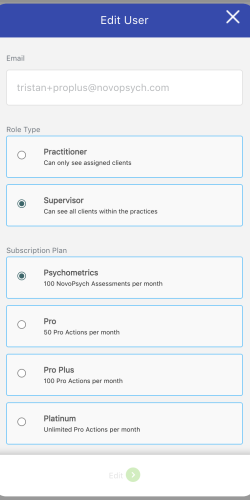
2. Editar un usuario

  • Busca el usuario que quieras editar.

  • Haz clic en el botón «Editar» (icono del lápiz).

  • Actualizar su función o su plan.

  • Si cambias la suscripción de un profesional a un plan superior, se te cobrará el importe prorrateado correspondiente al resto del ciclo de facturación actual.

  • Haz clic en «Guardar » para confirmar los cambios.

3. Eliminar un usuario

  • Busca el usuario que deseas eliminar.

  • Haz clic en el botón «Eliminar» (icono de la papelera).

  • Confirma la eliminación. (⚠️ Nota: Los usuarios eliminados pierden el acceso de inmediato. Sus datos históricos permanecen almacenados de forma segura.)

Control de Acceso al Transcriptor de IA NovoNote

Puedes decidir si tus usuarios pueden acceder a NovoNote AI Scribe.

En la sección «Gestión de cuentas », verás una opción titulada:

«Bloquear el acceso a NovoNote AI Scribe para los usuarios con un plan Psychometrics». (Ver imagen a continuación)

  • Si está bloqueado: los usuarios del plan Psychometrics no podrán acceder a NovoNote AI Scribe. Deberá asegurarse de que todos los usuarios registrados en su cuenta estén suscritos al plan Psychometrics.

  • Si está permitido: cuando un usuario del plan Psychometrics utilice NovoNote AI Scribe, su plan se actualizará automáticamente a Pro.

Esto te permite evitar actualizaciones inesperadas, al tiempo que garantiza que los profesionales que necesitan acceso puedan utilizar NovoNote.

Actualizaciones Automáticas

  • Si un profesional supera los límites de su plan, se le asignará automáticamente el plan adecuado y se le notificará al respecto.

  • Cada profesional de tu consulta puede tener un plan diferente, dependiendo de su uso.

  • Los profesionales que utilicen NovoNote AI Scribe deben tener el Plan Pro o superior

  • * Las Acciones Pro se definen como la realización de una evaluación en NovoPsych Psychometrics o el registro de una sesión en NovoNote AI Scribe que dure más de 5 minutos.

Aquí puedes consultar con más detalle todos los planes disponibles en una cuenta de planes para consultas .